如何在电脑设备中设置键盘按键
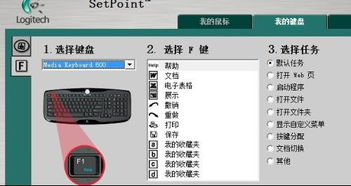
在电脑设备中设置键盘按键可以通过多种方式实现,具体取决于您的需求和目标。以下是一些常见的方法,包括调整键盘输入方式、自定义按键功能和修复按键问题。
一、调整键盘的基本设置(适用于日常使用)
- 语言和输入法设置:
- 在Windows系统中,进入“设置”>“时间和语言”>“语言”,添加或切换键盘布局(如美式键盘、中文拼音等)。
- 在macOS中,前往“系统偏好设置”>“键盘”>“输入源”,添加或修改键盘类型。
- 按键重复速率设置:
- 在Windows中,通过“控制面板”>“键盘”调整重复延迟和重复速度。
- 在macOS中,使用“键盘”偏好设置中的“按键重复”和“重复前延迟”滑块。
二、自定义键盘按键(适用于高级用户或特殊需求)
- 使用软件工具:
- Windows系统:工具如AutoHotkey或SharpKeys允许您重新映射按键(例如,将Caps Lock键改为Ctrl键)。
- macOS系统:使用Karabiner-Elements软件自定义按键功能,支持复杂的键位修改。
- 游戏或专业应用:
- 许多游戏或软件(如Adobe产品)内置按键自定义选项,进入软件的“快捷键”或“设置”菜单进行调整。
三、解决键盘按键问题(适用于故障排除)
- 硬件检查:
- 确保键盘连接正确(USB或蓝牙),尝试重新插拔或更换端口。
- 清洁键盘,去除灰尘或碎屑,防止按键卡住。
- 驱动程序更新:
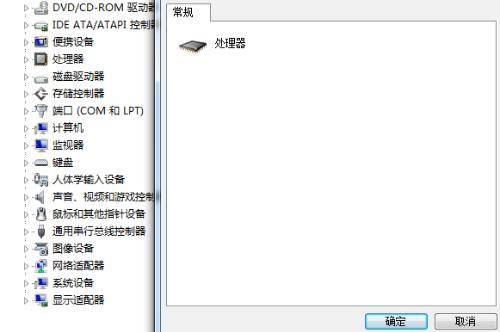
- 在Windows设备管理器中检查键盘驱动程序,右键点击“键盘”设备选择“更新驱动程序”。
- 对于macOS,通常系统会自动管理驱动,但可重启电脑或重置NVRAM(针对Mac设备)。
- 系统故障排除:
- 运行Windows的“键盘疑难解答”(在“设置”>“更新与安全”>“疑难解答”中)。
- 在macOS中,使用“键盘查看器”(在“输入源”中启用)测试按键响应。
四、批发计算机软硬件及辅助设备的建议
如果您从事计算机软硬件及辅助设备批发业务,设置键盘时需注意:
- 批量配置时,使用镜像工具(如Clonezilla)或管理软件(如Microsoft Endpoint Manager)统一设置键盘布局。
- 提供客户支持文档,指导用户如何自行调整按键,减少售后问题。
- 针对不同地区客户,预装多语言键盘布局,提升用户体验。
键盘设置涉及软硬件结合,根据具体场景选择合适的方法。如果问题复杂,建议咨询专业技术人员或参考设备制造商指南。希望这些步骤能帮助您快速解决问题!
如若转载,请注明出处:http://www.jsyhxny1.com/product/20.html
更新时间:2026-10-15 19:56:04